 Consegna rapida
 Spedizione gratuita
 Sempre disponibile
Assistenza clienti
Assistenza online
Benvenuto nel nostro servizio di assistenza online
Qui trova manuali d'uso, software da scaricare e soluzioni ai problemi di funzionamento.
Ha bisogno di aiuto? Ci contatti all'indirizzo info@ticketdrucker.ch oppure al numero +49-21154571325.
Modello di stampante | Download e domande frequenti |
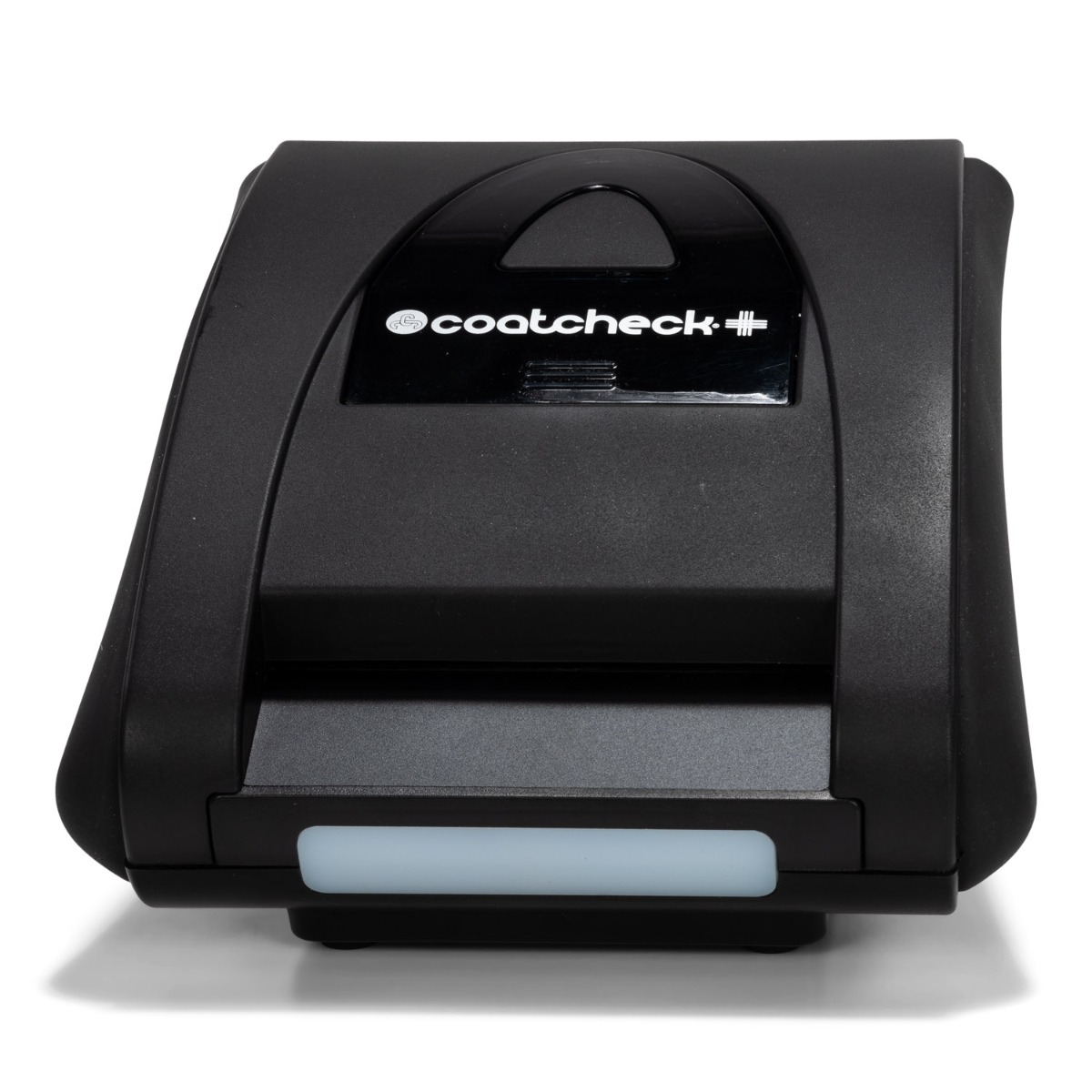
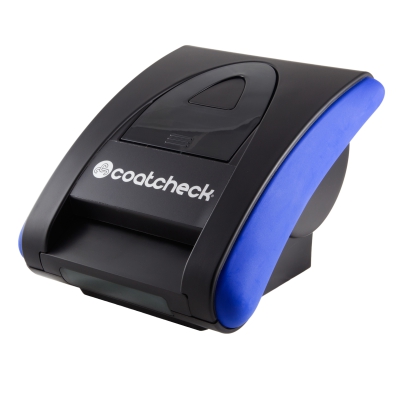
| Coatcheck+
| Scarica: manuale d'uso Coatcheck PLUS in inglese (EN) |
| Coatcheck+
| La stampante non stampa? Inserisca la carta con il lato corretto (termico) rivolto verso l'alto e chiuda la testina di stampa. Non riesco ad accedere al menu di configurazione. La stampante non si collega al software.
|
| Coatcheck OneFive
| Scarica il manuale d'uso Coatcheck OneFive |
| Coatcheck OneFive
| La stampante non stampa? Non riesco ad accedere al menu di configurazione La stampante non si collega al software?
|
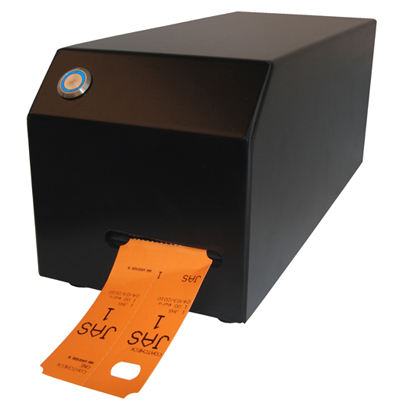
| Coatcheck Orange
| Scarica il manuale d'uso |
Coatcheck Orange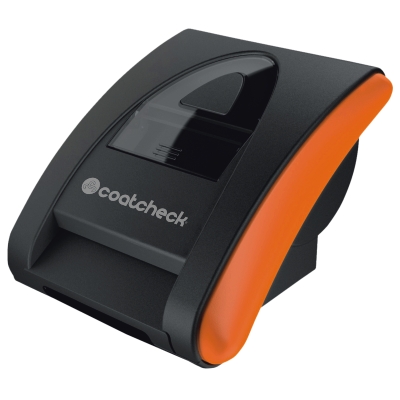 | Scarica qui il manuale d'uso (PDF) Funzionamento normale: Prema il pulsante sul lato sinistro per stampare 1 biglietto o etichetta per bagagli. Rapporto Z con fatturato totale: Spenga la stampante. Prema il pulsante sul retro dell'apparecchio e lo tenga premuto durante l'accensione. Rilasci il pulsante dopo 5 secondi: verrà stampato un rapporto Z. NOTA: la stampa di un rapporto Z riporta la numerazione al valore iniziale. Non stampi quindi mai un rapporto Z durante una giornata o una serata di apertura. Rapporto Z precedente: segua la stessa procedura del rapporto Z, tenendo però premuto il pulsante sul retro dell'apparecchio per 15 secondi. Menu di configurazione: Durante l'accensione, prema contemporaneamente il pulsante sul lato sinistro e quello sul retro dell'apparecchio finché non viene stampato il menu di configurazione. NOTA: per accedere al menu di configurazione è sempre necessario stampare prima un rapporto Z. Il menu di configurazione consente di modificare impostazioni come il nome dell'azienda, la data e l'ora. Queste modifiche possono essere effettuate anche in modo semplice e rapido tramite il software gratuito per Windows. Per utilizzare questo software, colleghi l'apparecchio CoatCheck Orange tramite lo speciale cavo USB attivo in dotazione, dopo aver installato il relativo software del cavo. Per modificare le impostazioni senza software, utilizzi il pulsante sul lato sinistro (per passare alla voce di menu successiva) e quello sul retro dell'apparecchio (per confermare una scelta). Tenendo premuto il pulsante sul retro per più di 5 secondi, l'impostazione viene salvata. Tenendo premuto il pulsante sinistro per più di 5 secondi, l'impostazione viene ripristinata ai valori predefiniti. Tramite il software per PC o il menu di configurazione è possibile modificare le seguenti impostazioni: [a] Lingua(olandese, tedesco, inglese, francese o spagnolo) Software di installazione del cavo USB attivo La stampante non stampa? Non riesco ad accedere al menu di configurazione La stampante non si collega al software? |
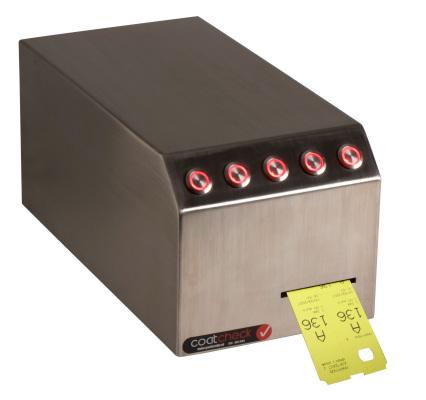
| Blackbox One Blackbox Five | Sul biglietto non compare alcun testo? La stampa è poco nitida su una parte del biglietto? La stampante stampa solo fino a metà biglietto? Reset della stampante |
| Q-Robe & Q-Entry | Q-Robe & Q-Entry |