 Livraison rapide
 Livraison gratuite
 Toujours en stock
Assistance
Assistance en ligne
Bienvenue sur notre assistance en ligne
Retrouvez ici les modes d’emploi, les logiciels à télécharger et les solutions aux problèmes techniques.
Besoin d’aide ? Contactez-nous à l’adresse info@ticketdrucker.ch ou par téléphone au +49-21154571325.
Modèle d’imprimante | Téléchargements & questions |
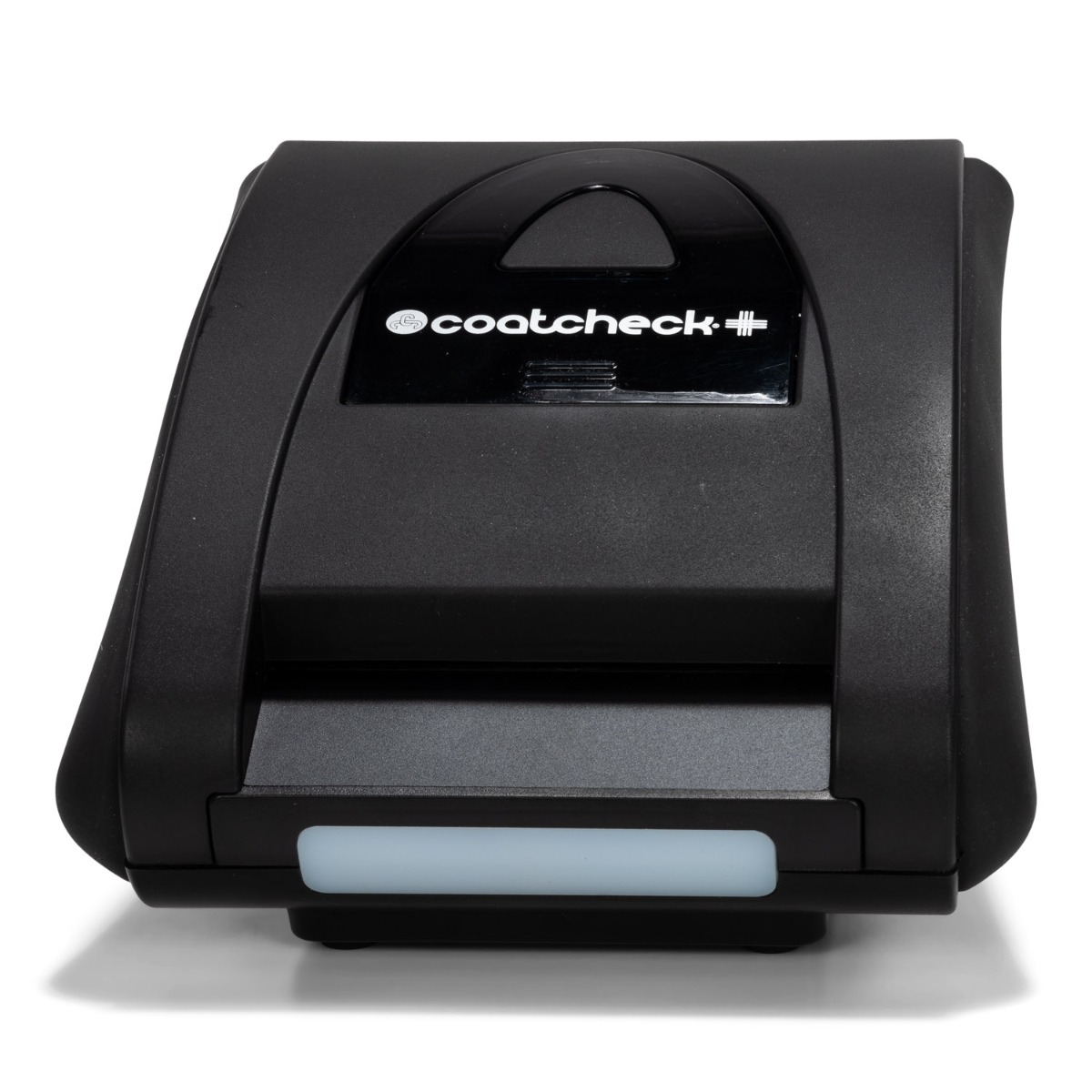
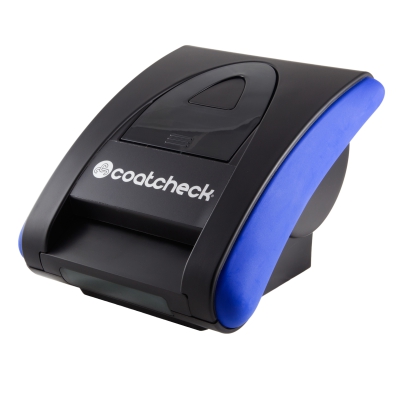
| Coatcheck+
| Télécharger : mode d’emploi Coatcheck PLUS en anglais (EN) |
| Coatcheck+
| L’imprimante n’imprime pas ? Insérez le papier avec la face thermique vers le haut et refermez la tête d’impression. Impossible d’accéder au menu de configuration. L’imprimante ne se connecte pas au logiciel.
|
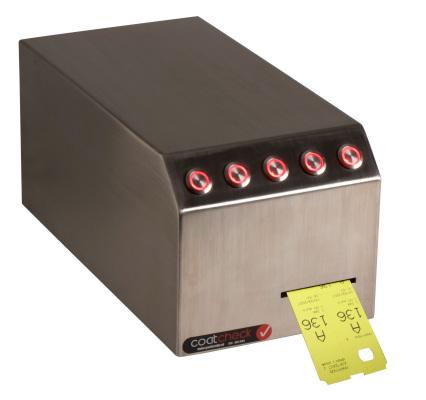
| Coatcheck OneFive
| Télécharger le mode d’emploi Coatcheck OneFive |
| Coatcheck OneFive
| L’imprimante n’imprime pas ? Impossible d’accéder au menu de configuration ? L’imprimante ne se connecte pas au logiciel ?
|
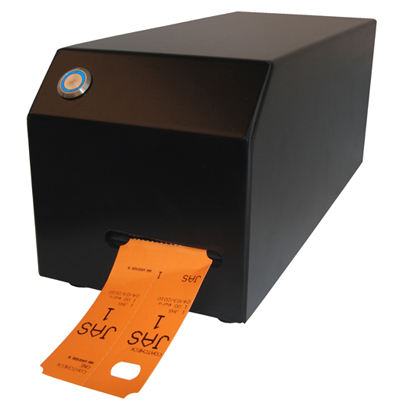
| Coatcheck Orange
| Télécharger le mode d’emploi |
Coatcheck Orange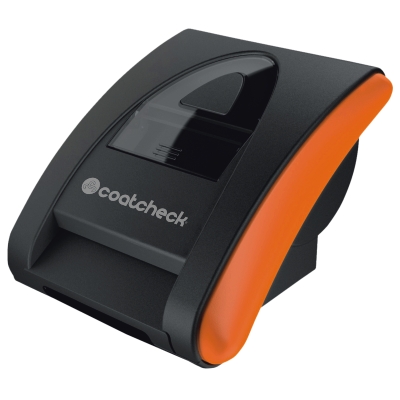 | Télécharger ici le mode d’emploi (PDF) Utilisation normale : Appuyez sur le bouton situé sur le côté gauche pour imprimer 1 ticket ou étiquette à bagage. Rapport Z avec chiffre d’affaires total : Éteignez l’imprimante. Appuyez sur le bouton situé à l’arrière de l’appareil et maintenez-le enfoncé pendant la mise sous tension. Relâchez le bouton après 5 secondes : un rapport Z s’imprime. REMARQUE : l’impression d’un rapport Z réinitialise la numérotation à sa valeur de départ. N’imprimez donc jamais de rapport Z pendant une journée ou une soirée d’ouverture. Rapport Z précédent : procédez comme pour le rapport Z, mais maintenez cette fois le bouton situé à l’arrière de l’appareil enfoncé pendant 15 secondes. Menu de configuration : Lors de la mise sous tension, maintenez simultanément les boutons situés sur le côté gauche et à l’arrière de l’appareil enfoncés jusqu’à l’impression du menu de configuration. REMARQUE : pour accéder au menu de configuration, vous devez toujours imprimer un rapport Z au préalable. Le menu de configuration permet de modifier des paramètres tels que le nom de l’entreprise, la date et l’heure. Vous pouvez également les modifier rapidement et facilement à l’aide du logiciel Windows gratuit. Pour utiliser ce logiciel, vous devez raccorder l’appareil CoatCheck Orange à l’aide du câble USB actif spécial fourni et installer au préalable le logiciel associé au câble. Pour modifier les paramètres sans logiciel, utilisez le bouton situé sur le côté gauche (pour passer à l’option suivante du menu) et celui situé à l’arrière de l’appareil (pour confirmer votre choix). Maintenez le bouton arrière enfoncé pendant plus de 5 secondes pour enregistrer le réglage. Maintenez le bouton gauche enfoncé pendant plus de 5 secondes pour rétablir les valeurs par défaut du réglage. Le logiciel PC et le menu de configuration vous permettent de modifier les paramètres suivants : [a] Langue(néerlandais, allemand, anglais, français ou espagnol) Logiciel d’installation du câble USB actif L’imprimante n’imprime pas ? Impossible d’accéder au menu de configuration ? L’imprimante ne se connecte pas au logiciel ? |
| Blackbox One Blackbox Five | Aucun texte sur le ticket ? L’impression est floue sur une partie du ticket ? L’imprimante n’imprime que sur la moitié du ticket ? Réinitialisation de l’imprimante |
| Q-Robe & Q-Entry | Q-Robe & Q-Entry |